24.03.2025
Erste Schritte mit dem ADAPT E1
Entfalten Sie das volle Potenzial Ihres ADAPT E1 mit diesen wichtigen Tipps



Entfalten Sie das volle Potenzial Ihres ADAPT E1 mit diesen wichtigen Tipps
Bevor Sie Ihr ADAPT E1 verwenden können, folgen Sie diesen kurzen Schritten, um es aus dem Versandmodus zu nehmen:
Ihr ADAPT E1 ist jetzt einsatzbereit.
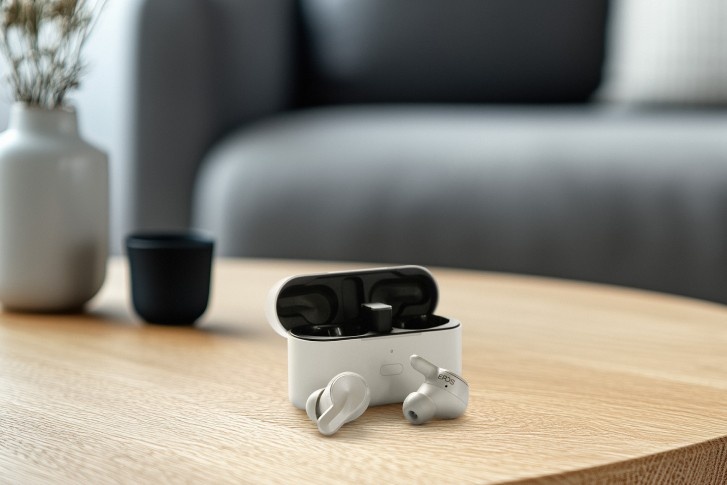
Die Wahl der richtigen Ohrstöpselgröße ist der erste Schritt, um jeden Song und Anruf mit herausragendem Komfort und Klang zu genießen. Eine Einheitsgröße passt nicht für alle, daher empfehlen wir, ein paar Minuten zu investieren, um die richtige Größe für Sie zu finden.
Um zu verstehen, wie eine gute Abdichtung klingt, stecken Sie Ihre Finger in die Ohren oder drücken Sie auf die Außenseite Ihrer Ohren, um den Gehörgang zu verschließen. Versuchen Sie dann zu sprechen und achten Sie auf den Unterschied.
Setze beide Ohrhörer ein und spiele einen Song mit tiefem Bass ab. Drücken Sie beide Ohrhörer sanft an, wenn der Bass voller und satter klingt, sollten Sie eine größere Ohrspitze ausprobieren, um eine bessere Abdichtung zu erzielen.
Setzen Sie beide Ohrhörer ein und aktivieren Sie die aktive Geräuschunterdrückung (ANC), indem Sie die Taste am rechten Ohrhörer 2 Sekunden lang drücken. Mit einer guten Abdichtung und aktiviertem ANC sollten Sie eine deutliche Dämpfung der Umgebungsgeräusche wahrnehmen. Drücken Sie die rechte Taste erneut für 2 Sekunden, um vom ANC-Modus in den Umgebungsmodus zu wechseln. Mit einer optimalen Abdichtung sollten Sie auch einen spürbaren Unterschied zwischen ANC, bei dem Geräusche ausgeblendet werden, und dem Ambient-Modus, in dem Sie mehr von der Umgebung wahrnehmen, feststellen können.
Sobald Sie die richtige Lösung gefunden haben, können Sie schnell und einfach nach der neuesten Software suchen, um einen fehlerfreien Betrieb und maximale Produktivität zu gewährleisten. Wählen Sie aus, wie Sie Ihre Updates vornehmen möchten, und übernehmen Sie mit EPOS Connect die Kontrolle über Ihre Klangumgebung.
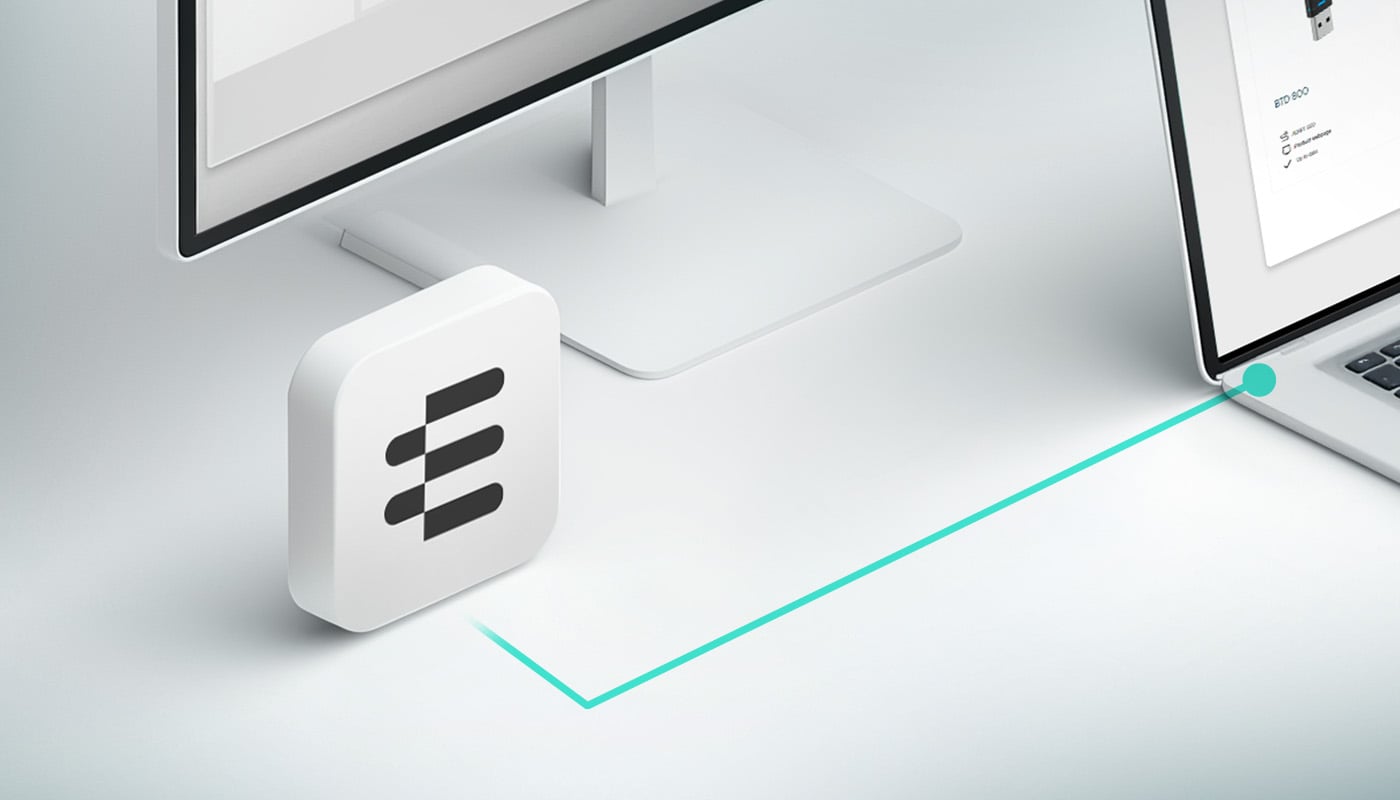
EPOS Connect für Windows
EPOS Connect für Windows bietet dem Endbenutzer Zugriff auf die neuesten Firmware-Updates und personalisierte Audiogeräteeinstellungen. Behalten Sie die Kontrolle mit einem Tool, mit dem EPOS-Headsets und Speakerphones nahtlos mit allen führenden Softphones funktionieren.
Version 8.5.0
EPOS Connect für Mac
EPOS Connect für Mac stellt sicher, dass Ihr Headset mit Ihrem Softphone verbunden ist und ermöglicht eine nahtlose Anrufsteuerung. Bleiben Sie mit den neuesten Firmware-Updates auf dem Laufenden und konfigurieren Sie Ihre Audiogeräte nach Ihren persönlichen Vorlieben.
Version 8.7.0
EPOS Connect für Mobilgeräte
Übernehmen Sie die Kontrolle über Ihre Klangumgebung, wo immer Sie arbeiten, mit der kostenlosen EPOS Connect App – entwickelt, um Ihr Audioerlebnis mit Ihrem EPOS Bluetooth-Headset zu optimieren. Ermöglichen Sie optimale Funktionalität mit dem Download der EPOS Connect App, kompatibel mit iOS- und Android-Systemen.


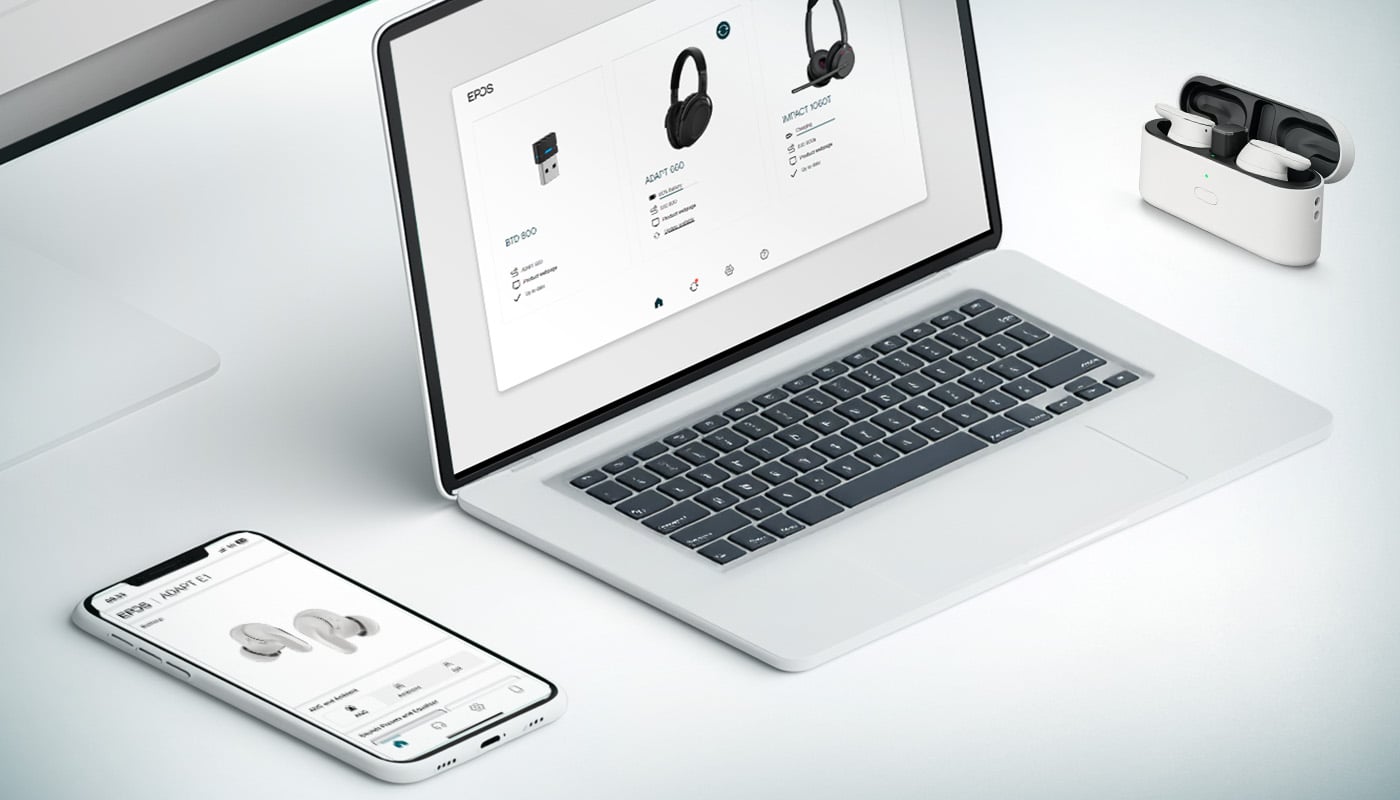
Für Unternehmen mit strengen Sicherheitsrichtlinien, die die Installation von Software verhindern, bietet EPOS Connect Web eine sichere, browserbasierte Lösung. Sie ermöglicht es Benutzern, Firmware-Updates bereitzustellen, ohne dass Anwendungen heruntergeladen oder installiert werden müssen.
Diese Alternative stellt sicher, dass Firmware-Updates durchgeführt werden, um EPOS-Geräte auf dem neuesten Stand und voll funktionsfähig zu halten.
Sobald Sie Ihr Gerät auf die neueste Software aktualisiert haben, können Sie mit EPOS Connect eines der fünf Sound-Presets auswählen und den Sidetone nach Ihren Vorlieben einstellen.
Von EPOS Audiotechnikern abgestimmt, um den natürlichsten, ausgewogensten Klang für alle Umgebungen zu bieten.
Entwickelt, um gesprochene Worte klarer und deutlicher zu machen. Diese Funktion arbeitet, indem sie die Frequenzen verstärkt, die mit menschlicher Sprache verbunden sind, wodurch es einfacher wird, Gespräche, Podcasts und Hörbücher zu hören und zu verstehen. Sprachverbesserung ist besonders nützlich für Telefonate, virtuelle Meetings und jede Situation, in der klare Kommunikation unerlässlich ist.
Verbessert die tiefen, tiefen Frequenzen des Audiosignals. Das bedeutet, dass die tiefen Klänge, wie der Schlag eines Schlagzeugs oder das Rumpeln einer Bassgitarre, stärker ausgeprägt werden. Dies ist besonders nützlich für Genres wie HipHop, Electronic und Rock, bei denen starke Basslinien ein wichtiger Bestandteil der Musik sind.
Verbessert die höheren Frequenzen des Audiosignals. Das bedeutet, dass Klänge wie Becken, hohe Gesangstöne und Streichinstrumente deutlicher und prominenter werden. Dies ist besonders nützlich für Genres wie Klassik, Jazz und Pop, bei denen Klarheit und Details in den höheren Frequenzen wichtig sind.
Verbessert sowohl die niedrigen als auch die hohen Frequenzen des Audiosignals. Dies ist für eine Vielzahl von Musikgenres nützlich, da es ein volleres und ausgewogeneres Hörerlebnis bietet.
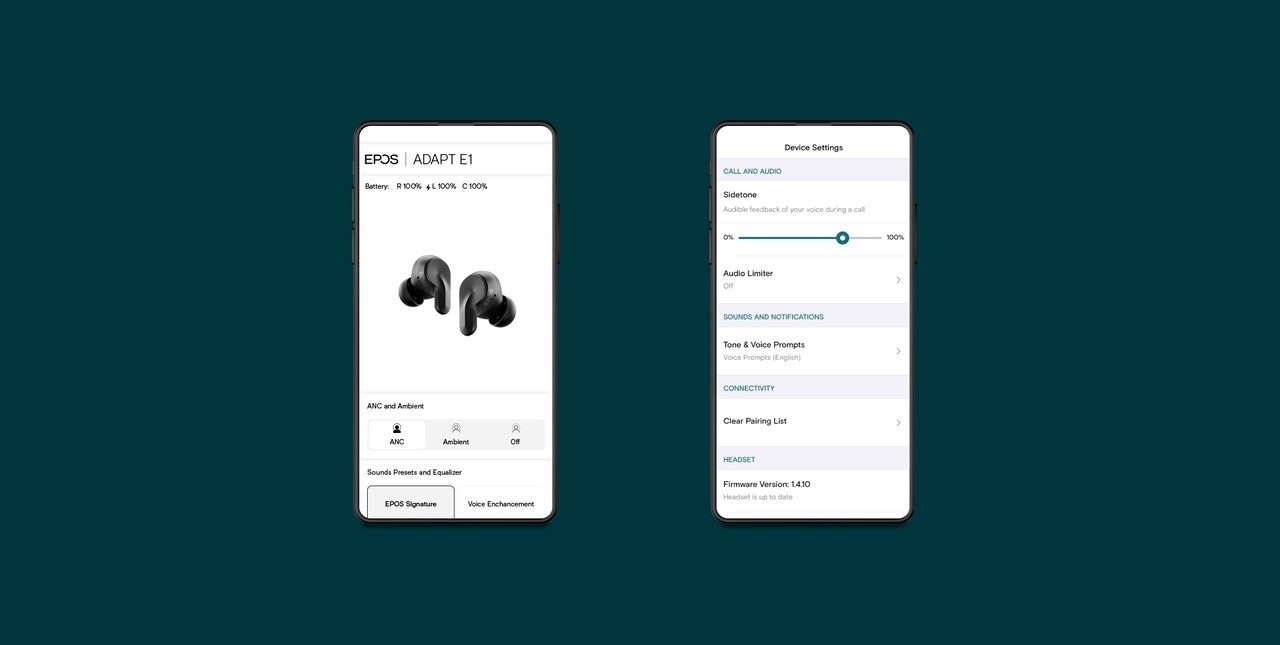
Mit der Sidetone-Funktion können Sie Ihre eigene Stimme während des Sprechens über die Kopfhörer hören. Sidetone ist besonders nützlich bei Telefongesprächen oder virtuellen Meetings, da es Ihnen hilft, Ihre Stimme zu modulieren und natürlicher zu sprechen.
Durch Echtzeit-Feedback verhindert Sidetone, dass Sie zu laut oder zu leise sprechen, und sorgt so für eine klarere und komfortablere Kommunikation.
Sie können die Sidetone-Funktion von 0 % bis 100 % einstellen, sodass Sie steuern können, wie viel Ihrer eigenen Stimme Sie während des Sprechens über die Kopfhörer hören.
Wenn Sie Microsoft Teams verwenden, filtert die Einrichtung der Sprachisolierung in Teams Hintergrundgeräusche während Ihrer Teams-Anrufe und -Besprechungen heraus, sodass andere Sie klar hören können.
Unter Einstellungen in Microsoft Teams können Sie Ihr Stimmprofil hinzufügen, das Microsoft Teams mitteilt, welche Geräusche beibehalten werden sollen (Ihre Stimme) und welche Geräusche sowie andere Sprecher herausgefiltert werden sollen.
Für Zoom-Nutzer steht eine ähnliche Funktion namens Personalisierte Audioisolierung zur Verfügung, die in den Benutzereinstellungen aktiviert werden kann.
Das Aktivieren der verfügbaren Funktionen zur Spracherkennung und Geräuschunterdrückung stellt sicher, dass Sie beim Verwenden Ihres ADAPT E1 klar und deutlich wahrgenommen werden.