24.03.2025
开始使用 ADAPT E1
利用这些基本技巧充分发挥 ADAPT E1 的潜能



利用这些基本技巧充分发挥 ADAPT E1 的潜能
在开始使用 ADAPT E1 之前,请遵循以下简短步骤将其退出运输模式:
现在,您的 ADAPT E1 已经可以使用了。
选择合适尺寸的耳机套是享受每首歌和每通电话的舒适音质的第一步。尺码不通用,因此我们建议您花几分钟时间找到适合自己的尺寸。
想知道良好的密封是怎样的,请将手指伸进耳朵或按压耳朵外侧,堵住耳道。然后,尝试说话并注意到区别。
两个耳机都戴上,播放一首低音很重的歌曲。轻轻按压两个耳塞,如果低音听起来更饱满,则应尝试使用更大的耳塞以形成更好的密封。
两个耳机都戴上,按住右耳机按钮 2 秒钟,启用主动降噪 (ANC) 。密封良好并开启主动降噪功能,应能感受到周围噪音明显减弱。再次按住右耳机按钮 2 秒钟,可从主动降噪模式切换到环境模式。有了最佳的密封性,您还应该体验到从主动降噪(在噪音被阻挡的地方)到环境模式(在环境模式下,您将听到更多的周围噪音)的明显差异。
一旦找到合适的型号,就可以快速、轻松地找到最新软件,确保顺畅运行和最高生产率。您可以选择更新方式并通过 EPOS Connect 控制声音环境。
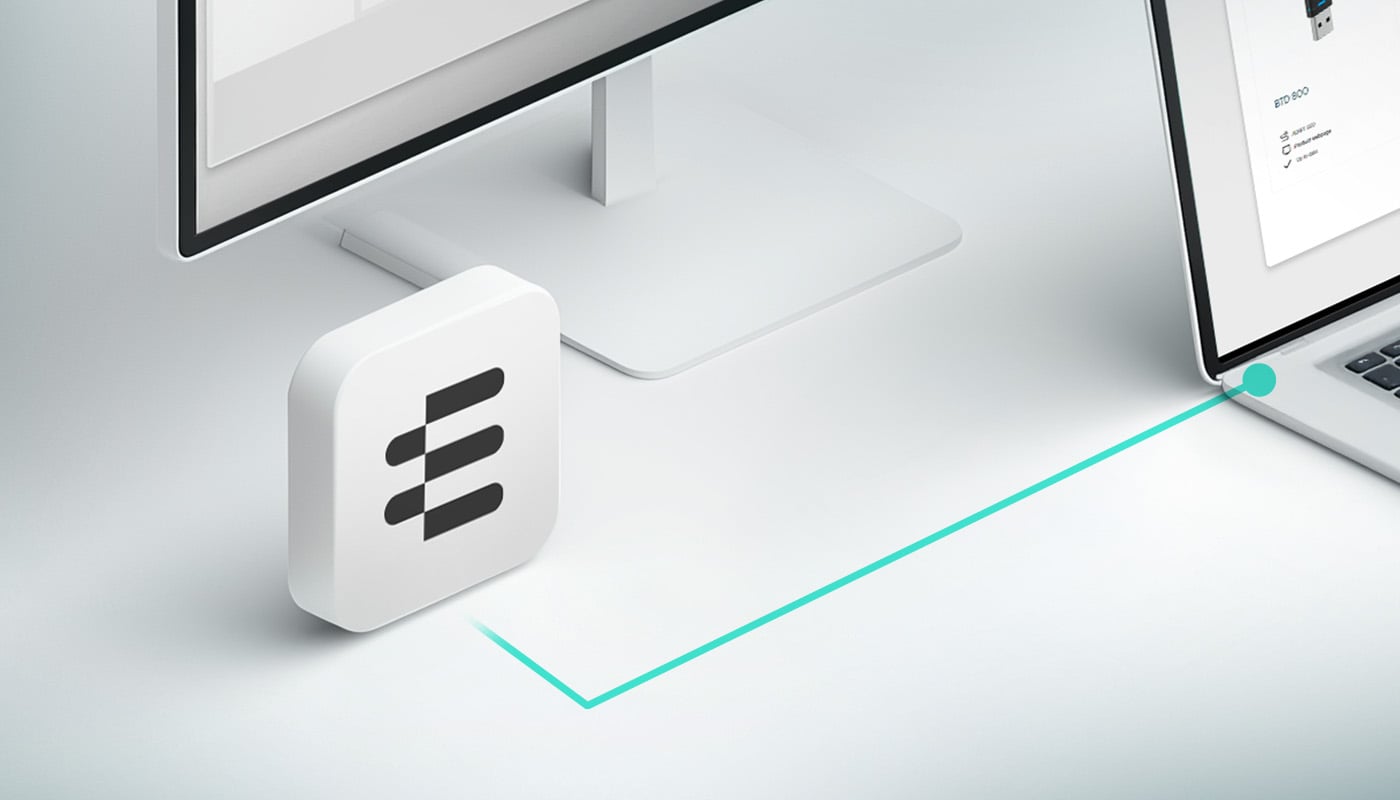
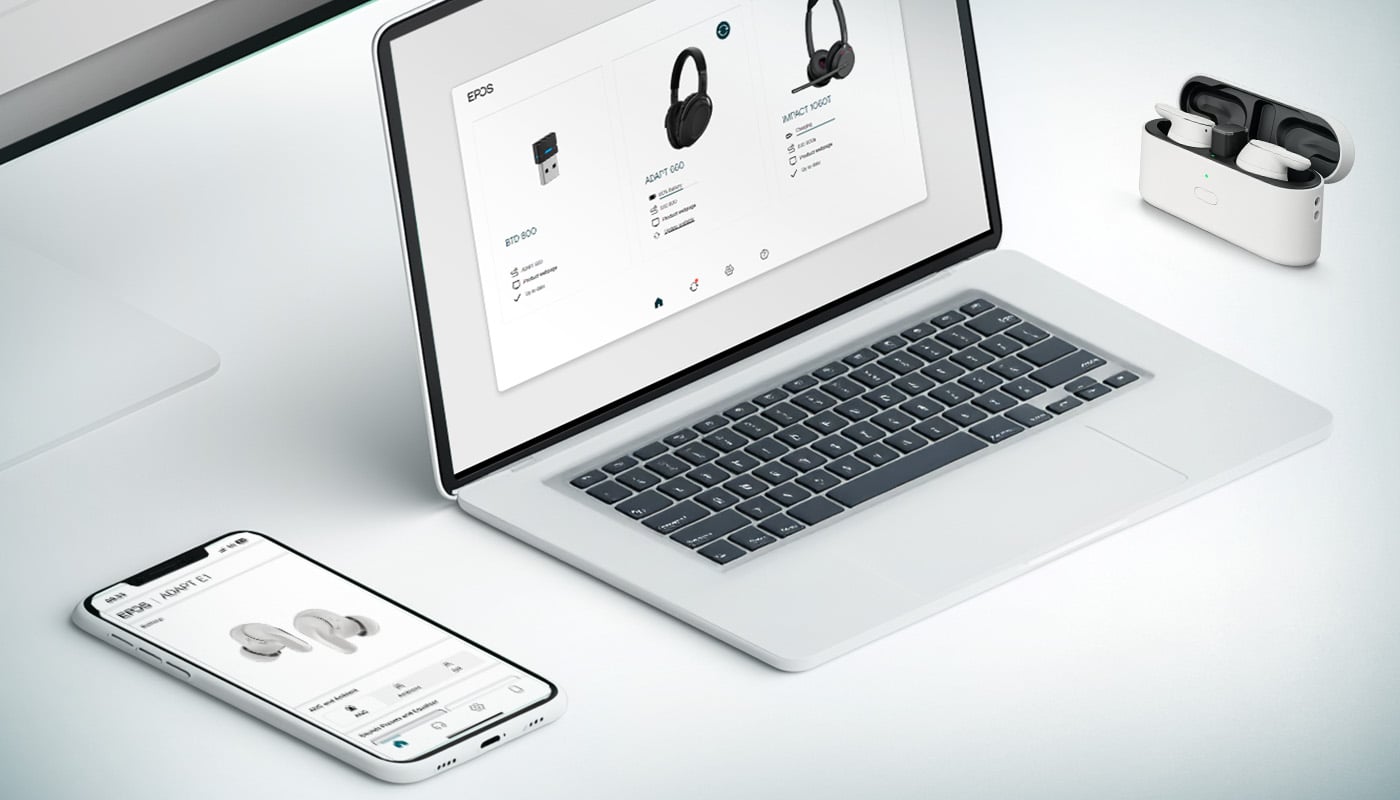
对于有严格的安全政策防止安装软件的组织,EPOS 网络连接提供了一个基于浏览器的安全解决方案。它允许用户部署固件更新,而无需下载或安装任何应用程序。
这种替代方案可确保固件更新,使 EPOS 设备始终保持最新状态并充分发挥功能。
将设备更新到最新软件后,您就可以使用 EPOS Connect 从五种声音预设中选择一种,并根据自己的喜好设置侧音。
由 EPOS 音频工程师调试,为各种环境提供最自然、最均衡的声音。
用于使说出来的话更清晰、更明确。此功能放大与人类语音相关的频率,使对话、播客和有声读物更容易听清和听懂。语音增强功能尤其适用于电话通话、虚拟会议以及任何需要清晰交流的场合。
增强音频的低音低频效果。这意味着低沉的声音,如鼓的砰砰声或低音吉他的隆隆声,会变得更加明显。这对于嘻哈、电子和摇滚等流派的音乐尤其有用,因为在这些音乐中,强劲的低音线是音乐的关键组成部分。
增强音频的高频效果。这意味着铙钹、高音人声和弦乐器等声音变得更加清晰和突出。这对古典、爵士和流行音乐等流派尤其有用,因为这些流派对高频的清晰度和细节要求很高。
增强音频的低频和高频效果。这对各种音乐流派都很有用,因为它能提供更饱满、更均衡的听觉体验。
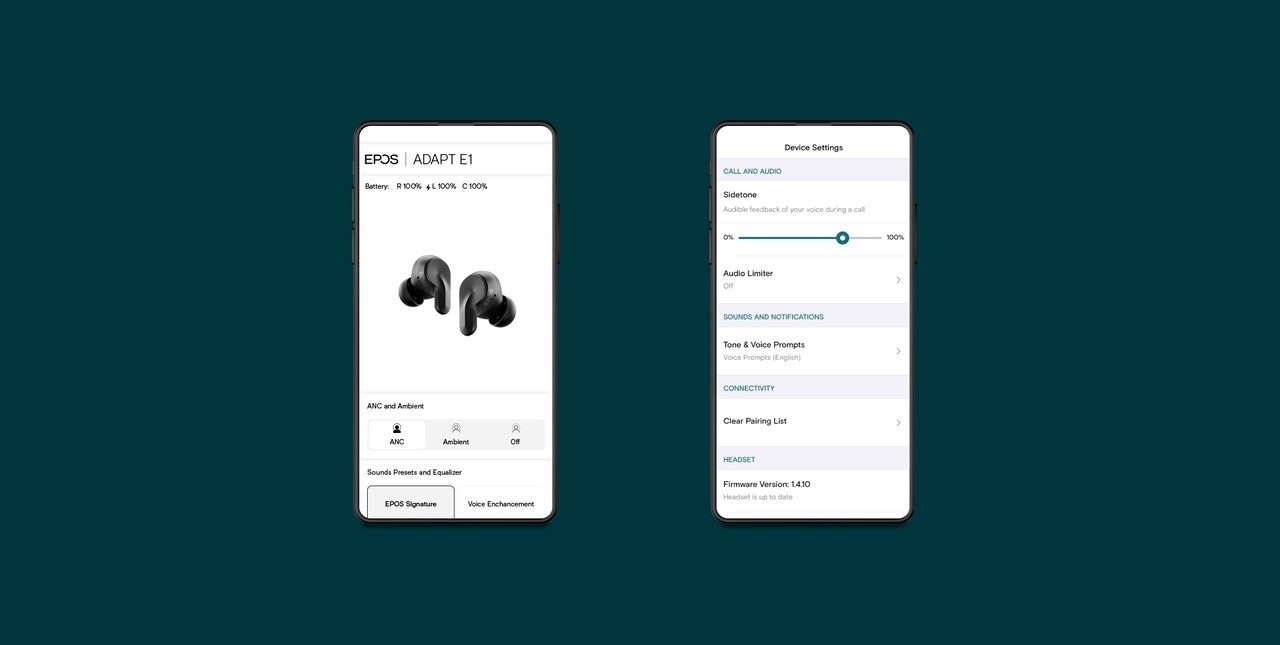
侧音功能可让您在说话时通过耳机听到自己的声音。在电话通话或虚拟会议中,侧音尤其有用,因为它可以帮助您调节声音,让您说话更自然。
通过提供实时反馈,侧音可帮助您防止说话声音过大或过小,确保交流更清晰、更舒适。
您可以在 0% 到 100% 的范围内调节侧音功能,从而控制说话时通过耳机听到自己声音的大小。
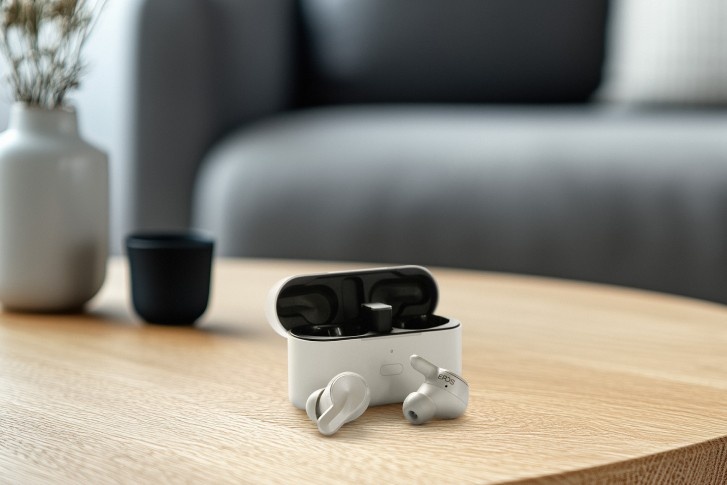
如果您是 Microsoft Teams 用户,设置 Teams 语音隔离可以过滤掉 Teams 通话和会议中的背景噪音,让其他人清楚地听到您的声音。
在 Microsoft Teams 的“设置”下,您可以添加语音配置文件,告诉 Microsoft Teams 哪些声音要保留(您的声音),哪些声音和其他扬声器要过滤掉。
对于 Zoom 用户,也有类似的功能——个性化音频隔离,可在用户设置下启用。
启用可用的语音识别和噪音抑制功能可确保您在使用 ADAPT E1 时语音清晰。