24.03.2025
ADAPT E1 の基本的な使い方
ADAPT E1 の可能性を最大限に引き出すために不可欠なヒント



ADAPT E1 の可能性を最大限に引き出すために不可欠なヒント
ADAPT E1 の使用を開始する前に、以下の簡単な手順に従って出荷モードを解除してください。
これで ADAPT E1の使用準備ができました。
適切なサイズのイヤーチップを選ぶことは、優れた快適性とサウンドですべての曲と通話を楽しむための最初のステップです。1 つのサイズですべてに合うわけではないため、数分間かけて適切なサイズを見つけることをお勧めします。
良好な密閉感を理解するには、耳の中に指を入れる、または耳の外側を押して外耳道を塞いでみましょう。次に、話をして違いに気づきましょう。
両方のイヤフォンを装着して、深みのある低音の曲を再生します。両方のイヤフォンを軽く押します。低音がより豊かに聞こえる場合は、より密閉性の高い大きいイヤーチップをお試しください。
両方のイヤフォンを挿入し、右のイヤフォンボタンを 2 秒間押してアクティブ・ノイズ・キャンセレーション (ANC) を有効にします。優れた密閉性とANCにより、周囲の騒音を大幅に減衰させることができます。右ボタンをもう一度 2 秒間押して、 ANCモードからアンビエントモードに切り替えます。最適な密閉性により、ノイズを遮断する ANC と周囲のノイズをより多く聞き取れる アンビエント モードの違いを感じるはずです。
最適なフィットが見つかったら、最新のソフトウェアをすばやく簡単に確認できるため、スムーズな操作と最大限の生産性が保証されます。EPOS Connectで、アップデートの方法を選択し、サウンド環境をコントロールしましょう。

EPOS Connect for Windows
EPOS Connect for Windowsでは、最新ファームウェア・アップデートと、個人に合わせたオーディオデバイス設定にアクセスできます。ツールで制御することにより、EPOSのヘッドセットとスピーカーフォンは主要ソフトフォンとシームレスに動作します。
バージョン 8.7.0
EPOS Connect for Mac
EPOS Connect for Macは、ソフトフォンとのヘッドセット・インターフェイスとして機能し、シームレスな通話制御が行えます。最新のファームウェア・アップデートに対応し、自分の好みに合わせてオーディオ機器を設定することができます。
バージョン 8.7.0
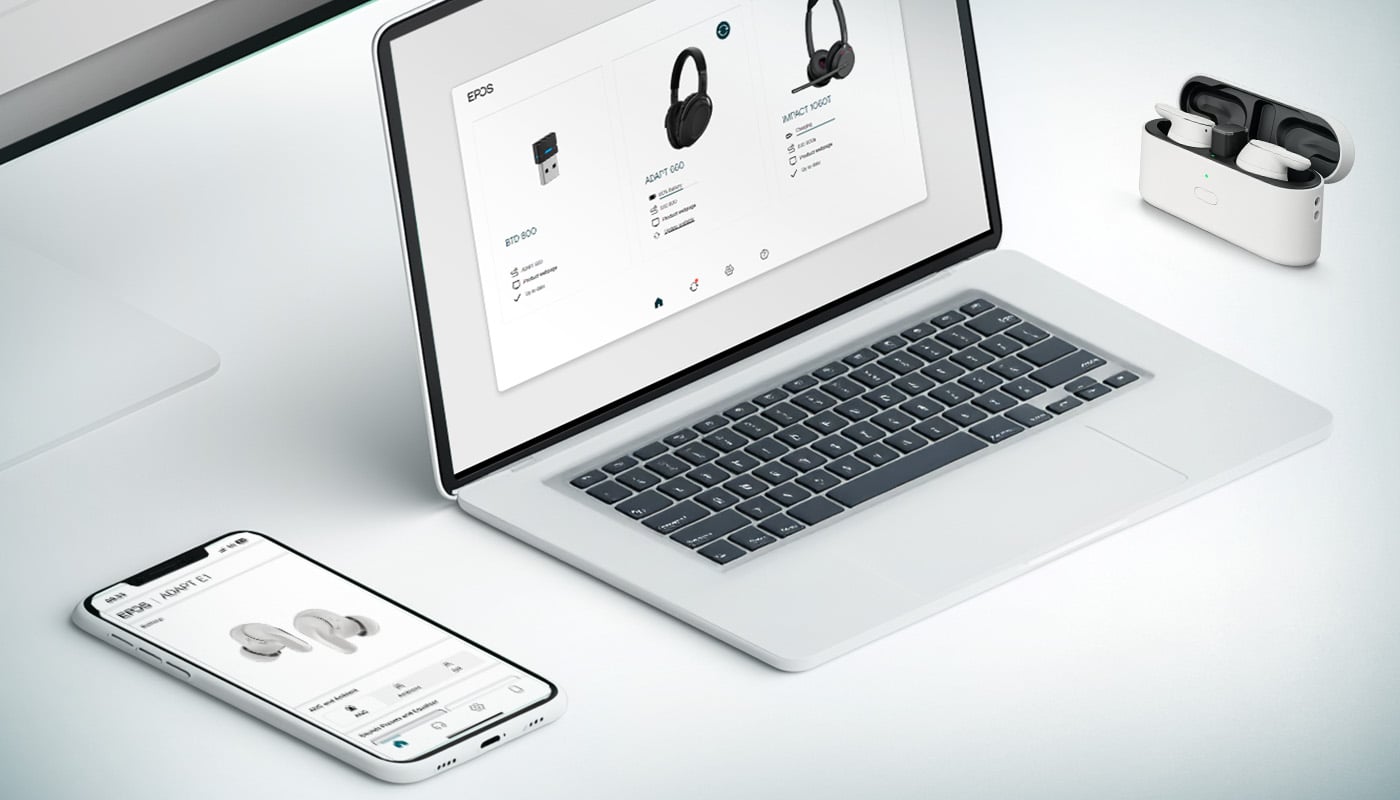
EPOS Connect Webは、ソフトウェアのインストールを阻止する厳格なセキュリティポリシーを持つ組織に、安全なブラウザベースのソリューションを提供します。これにより、アプリケーションをダウンロードしたりインストールしたりすることなく、ファームウェアのアップデートを配備できます。
この代替手段により、EPOSデバイスを最新の状態に保ち完全に機能させるために、ファームウェアの更新を確実に維持します。
デバイスを最新のソフトウェアに更新したら、 EPOS Connectを使用して 5 つのサウンドプリセットから選択し、好みに合わせてサイドトーンを設定できます。
EPOSのオーディオエンジニアが調整し、あらゆる環境で最も自然でバランスのとれたサウンドを提供します。
話された言葉をより明瞭かつ明確にするために設計されています。この機能は、人間の話し声に関連する周波数を増幅することで、会話、ポッドキャスト、オーディオブックの聞き取りと理解を容易にします。音声エンハンスメントは、電話、バーチャル会議、明瞭なコミュニケーションが不可欠な状況で特に役立ちます。
オーディオの低い低周波数を強化します。つまり、ドラムのドラムやベースギターのラウンドのような深みのあるサウンドがより明瞭になります。これはヒップホップ、エレクトロニック、ロックなどのジャンルに特に役立ちます。強力なベースラインが音楽の重要な要素です。
オーディオの高周波数を強化します。つまり、シンバル、高音のボーカル、ストリングインストゥルメントのようなサウンドがより明瞭で際立つようになります。これは、クラシック、ジャズ、ポップなどのジャンルで特に便利で、高い周波数の明瞭さとディテールが重要です。
オーディオの低周波数と高周波数の両方を強化します。これは、より豊かでバランスのとれたリスニング体験を提供するため、幅広い音楽ジャンルに役立ちます。
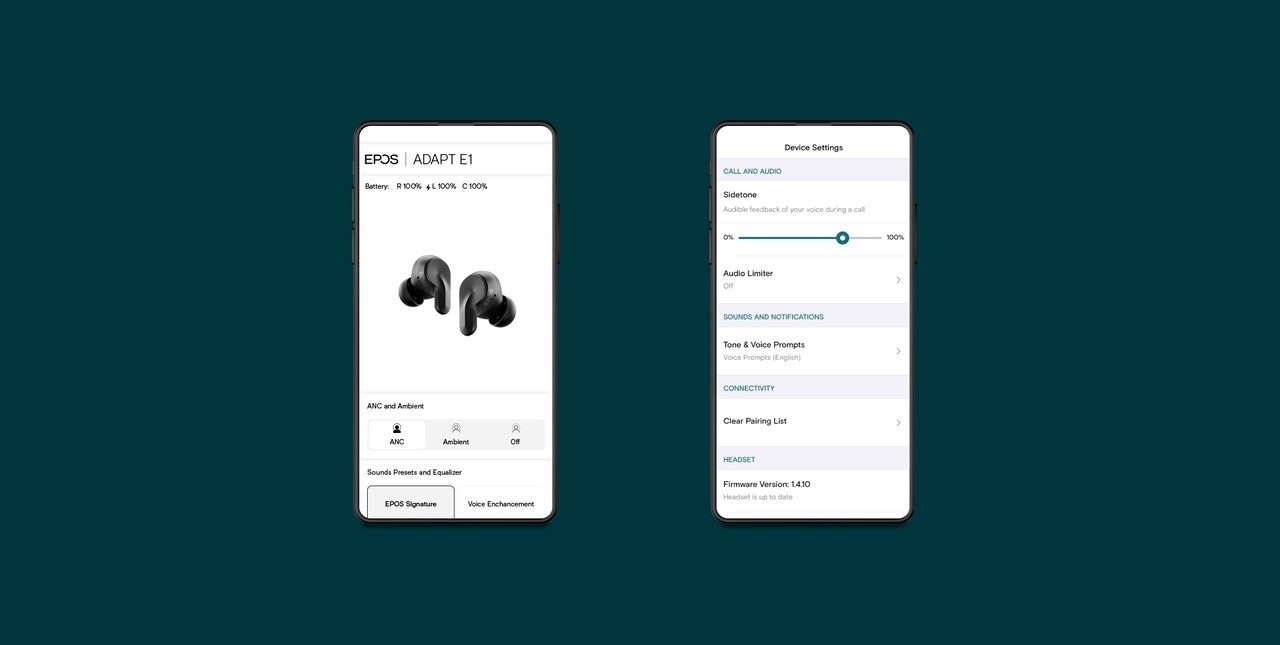
サイドトーン機能により、話しながらイヤフォンで自分の声を聞くことができます。サイドトーンは、電話やバーチャル会議で特に便利です。声を調節し、より自然に話すのに役立ちます。
サイドトーンはリアルタイムのフィードバックを提供することで、話し声が大きすぎたり、小さすぎたりするのを防ぎ、より明瞭で快適なコミュニケーションを確保します。
サイドトーン機能は 0% から 100% に調整でき、話している間にイヤフォンから聞こえる自分の声の音量を調節できます。
Microsoft Teamsユーザーの場合、 Teamsの音声隔離を設定すると、 Teams通話や会議中のバックグラウンドノイズをフィルタリングし、他のユーザーがあなたの声を明瞭に聞き取れるようにします。
Microsoft Teamsの [ 設定 ] で、音声プロファイルを追加して、どの音声を保持するか(自分の声)、どの音声を保持するか、他のスピーカーをフィルタリングするかを Microsoft Teams に伝えることができます。
Zoomユーザーの場合、同様の機能であるパーソナライズされた音声隔離も利用でき、ユーザー設定で有効にできます。
音声認識とノイズキャンセリング機能を有効にすることで、 ADAPT E1を使用する際に明瞭な音声を確保できます。