24.03.2025
Primeros pasos con el ADAPT E1
Libera todo el potencial de tus ADAPT E1 con estos consejos esenciales



Libera todo el potencial de tus ADAPT E1 con estos consejos esenciales
Antes de empezar a utilizar tu ADAPT E1, sigue estos sencillos pasos para sacarlo del modo de envío:
Ahora tus ADAPT E1 están listos para usarse.
Elegir las almohadillas del tamaño adecuado es el primer paso para disfrutar de cada canción y llamada con una comodidad y un sonido excepcionales. Un tamaño no sirve para todo, así que te recomendamos que dediques unos minutos a encontrar el tamaño adecuado para ti.
Para comprender cómo suena un buen sellado, coloca los dedos en los oídos o presiona la parte exterior de los oídos para bloquear el canal auditivo. Luego, intente hablar y note la diferencia.
Con ambos auriculares puestos, reproduce una canción con graves profundos. Presiona suavemente ambos auriculares; si los graves suenan más llenos y ricos, debes probar una almohadilla más grande para crear un mejor sellado.
Inserta ambos auriculares y activa la cancelación de ruido activa (ANC) pulsando el botón del auricular derecho durante 2 segundos. Con un buen sellado y la ANC activada, deberías experimentar una amortiguación significativa del ruido ambiental. Pulsa de nuevo el botón derecho durante 2 segundos para cambiar del modo ANC al modo Ambiente. Con un sellado óptimo, también deberías notar una diferencia notable entre la ANC en la que se bloquea el ruido y el modo Ambient, donde escucharás más ruido a tu alrededor.
Una vez que hayas encontrado el ajuste adecuado, es rápido y fácil comprobar si ya dispones del software más reciente, lo que te garantiza un funcionamiento impecable y la máxima productividad. Elige cómo deseas realizar tus actualizaciones y toma el control de tu entorno de sonido con EPOS Connect.

EPOS Connect para Windows
Con EPOS Connect para Windows, el usuario dispone de acceso a las últimas actualizaciones de firmware y puede disfrutar de ajustes personalizados. Mantén el control con una herramienta que hará posible que tus auriculares y altavoces portátiles EPOS funcionen perfectamente con los principales softphones.
Versión 8.7.0
EPOS Connect para Mac
EPOS Connect para Mac garantiza que tus auriculares se conecten con tu softphone y permite controlar las llamadas sin problemas. Mantente al día con las últimas actualizaciones de firmware y configura tus dispositivos de audio según tus preferencias personales.
Versión 8.7.0
EPOS Connect para móviles
Toma el control de tu entorno acústico dondequiera que trabajes con la aplicación gratuita EPOS Connect, creada para optimizar tu experiencia de audio con tus auriculares EPOS Bluetooth. Descarga la aplicación EPOS Connect para poder disfrutar de una funcionalidad óptima, compatible con los sistemas basados en iOS y Android.


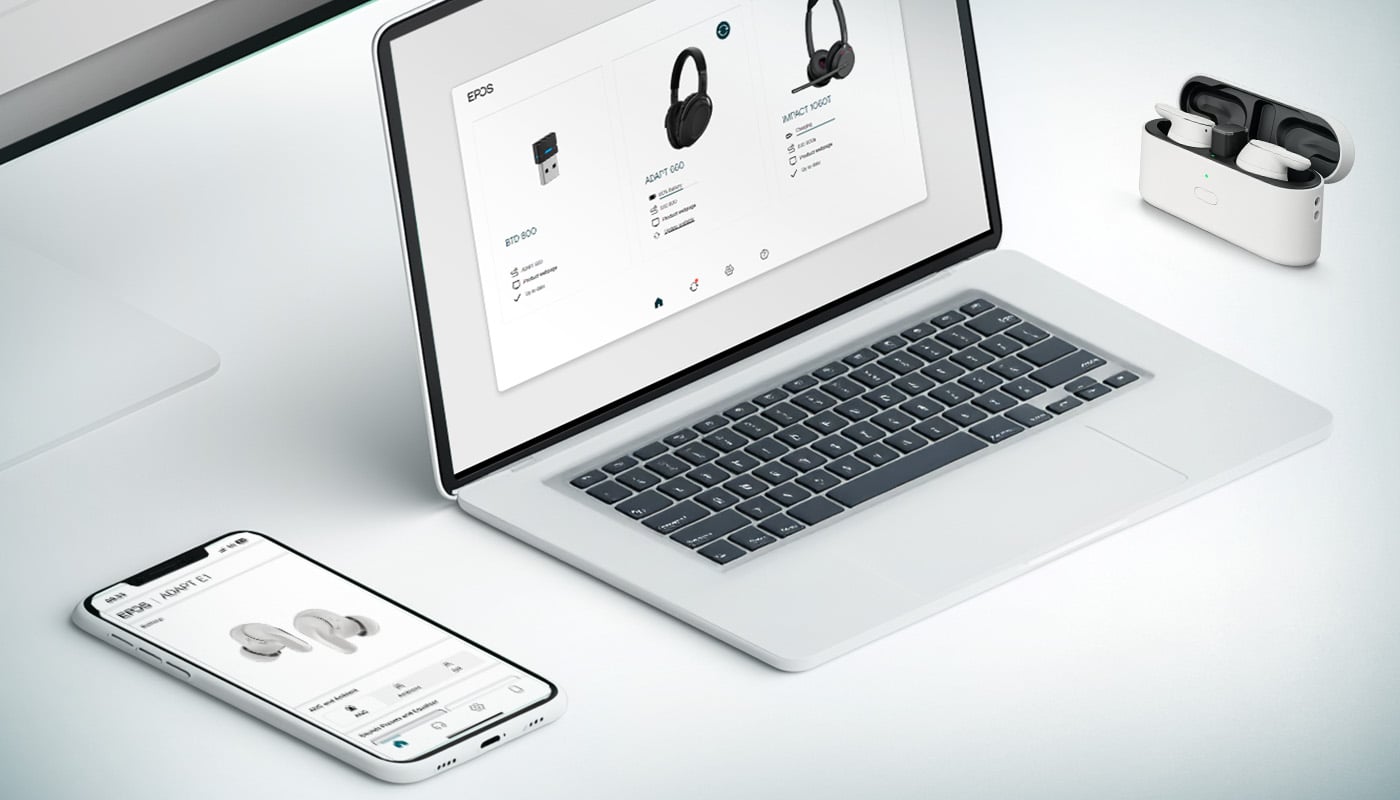
Para organizaciones con políticas de seguridad estrictas que impiden la instalación de software, EPOS Connect Web ofrece una solución segura basada en el navegador. Permite a los usuarios implementar actualizaciones de firmware sin necesidad de descargar o instalar ninguna aplicación.
Esta alternativa garantiza el mantenimiento de las actualizaciones de firmware para mantener los dispositivos EPOS actualizados y totalmente funcionales.
Una vez que hayas actualizado tu dispositivo con el software más reciente, puedes utilizar EPOS Connect para seleccionar uno de los cinco preajustes de sonido y ajustar el tono lateral a tus preferencias.
Ajustado por los ingenieros de audio de EPOS para proporcionar el sonido más natural y equilibrado en todos los entornos.
Diseñada para que las palabras habladas sean más claras e inconfundibles. Esta función funciona amplificando las frecuencias asociadas con el habla humana, lo que hace que sea más fácil escuchar y comprender conversaciones, podcasts y audiolibros. La mejora de la voz es especialmente útil para llamadas telefónicas, reuniones virtuales y cualquier situación en la que sea esencial una comunicación clara.
Mejora las frecuencias bajas y profundas del audio. Esto significa que los sonidos profundos, como el golpeteo de una batería o el retumbo de un bajo, se vuelven más pronunciados. Esto es especialmente útil para géneros como el hip hop, el electrónico y el rock, donde las líneas de bajo fuertes son un componente clave de la música.
Mejora las frecuencias más altas del audio. Esto significa que sonidos como los platillos, las voces agudas y los instrumentos de cuerda se vuelven más claros y destacados. Esto es especialmente útil para géneros musicales como clásico, jazz y pop, donde la claridad y el detalle en las frecuencias más altas son importantes.
Mejora las frecuencias bajas y altas del audio. Esto es útil para una amplia gama de géneros musicales, ya que proporciona una experiencia auditiva más completa y equilibrada.
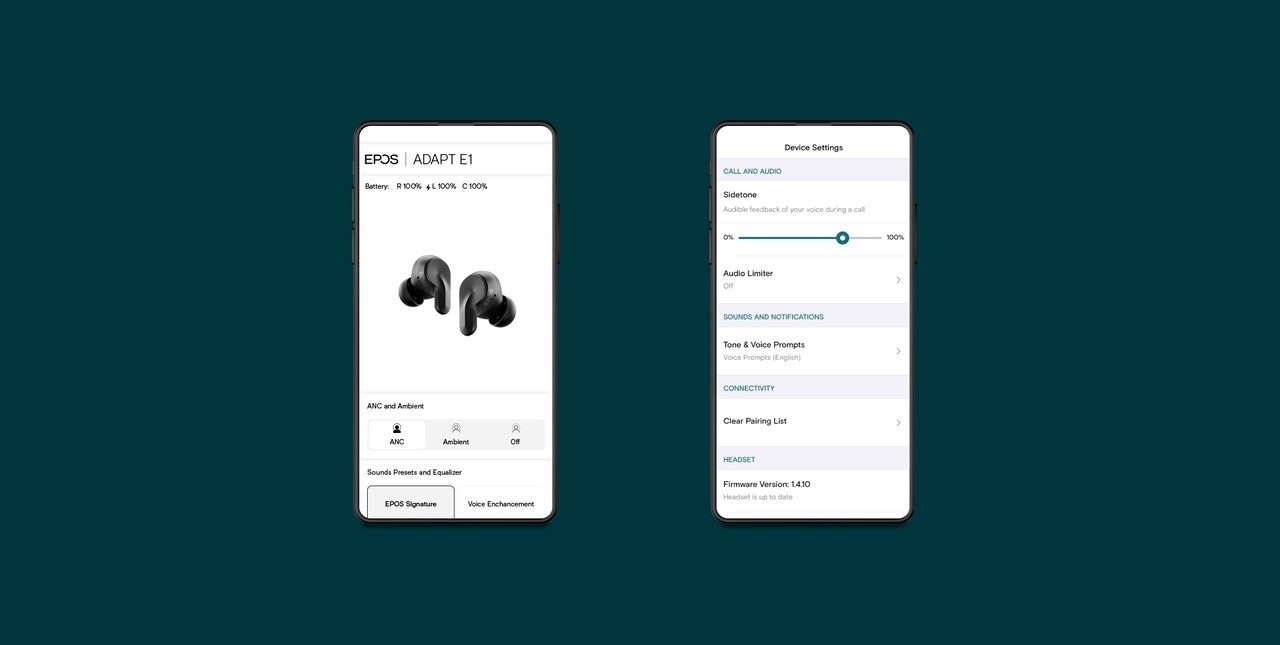
La función de tono lateral te permite escuchar tu propia voz a través de los auriculares mientras hablas. El tono lateral es especialmente útil durante las llamadas telefónicas o las reuniones virtuales, ya que te ayuda a modular tu voz y hablar de forma más natural.
Al proporcionar retroalimentación en tiempo real, el tono lateral te ayuda a evitar que hables demasiado alto o demasiado bajo, lo que garantiza una comunicación más clara y cómoda.
Puedes ajustar la función de tono lateral del 0 % al 100 %, lo que te permite controlar cuánta de tu propia voz escuchas a través de los auriculares mientras hablas.
Si eres usuario de Microsoft Teams, configurar el aislamiento de voz de Teams filtrará el ruido de fondo durante tus llamadas y reuniones de Teams para que otros puedan escucharte con claridad.
En Configuración de Microsoft Teams, puedes añadir tu perfil de voz que indicará a Microsoft Teams qué sonidos mantener (tu voz) y qué otros sonidos e interlocutores deberá filtrar.
Para los usuarios de Zoom, también está disponible una función similar «Aislamiento de audio personalizado» que se puede activar en la configuración de usuario.
Al activar las funciones de reconocimiento de voz y supresión de ruido disponibles, te asegurarás de que se te escuche claramente cuando utilices tus ADAPT E1.